Easy AI Generators

Easy AI Generators · area di creazione immagini

Generatore di immagini IA da testo o da un’immagine

Parti da un prompt oppure aggiungi un’immagine di riferimento per guidare composizione, colori o stile. Crea la tua prima immagine con l’IA e perfeziona un dettaglio alla volta.

Carica un’immagine di riferimento e descrivi cosa vuoi modificare.

Inserisci un prompt e, se vuoi, aggiungi un’immagine di riferimento che sei autorizzato a usare. Poi vai al generatore più adatto.

Sei idee visive

Scopri cosa puoi creare con un generatore di immagini IA

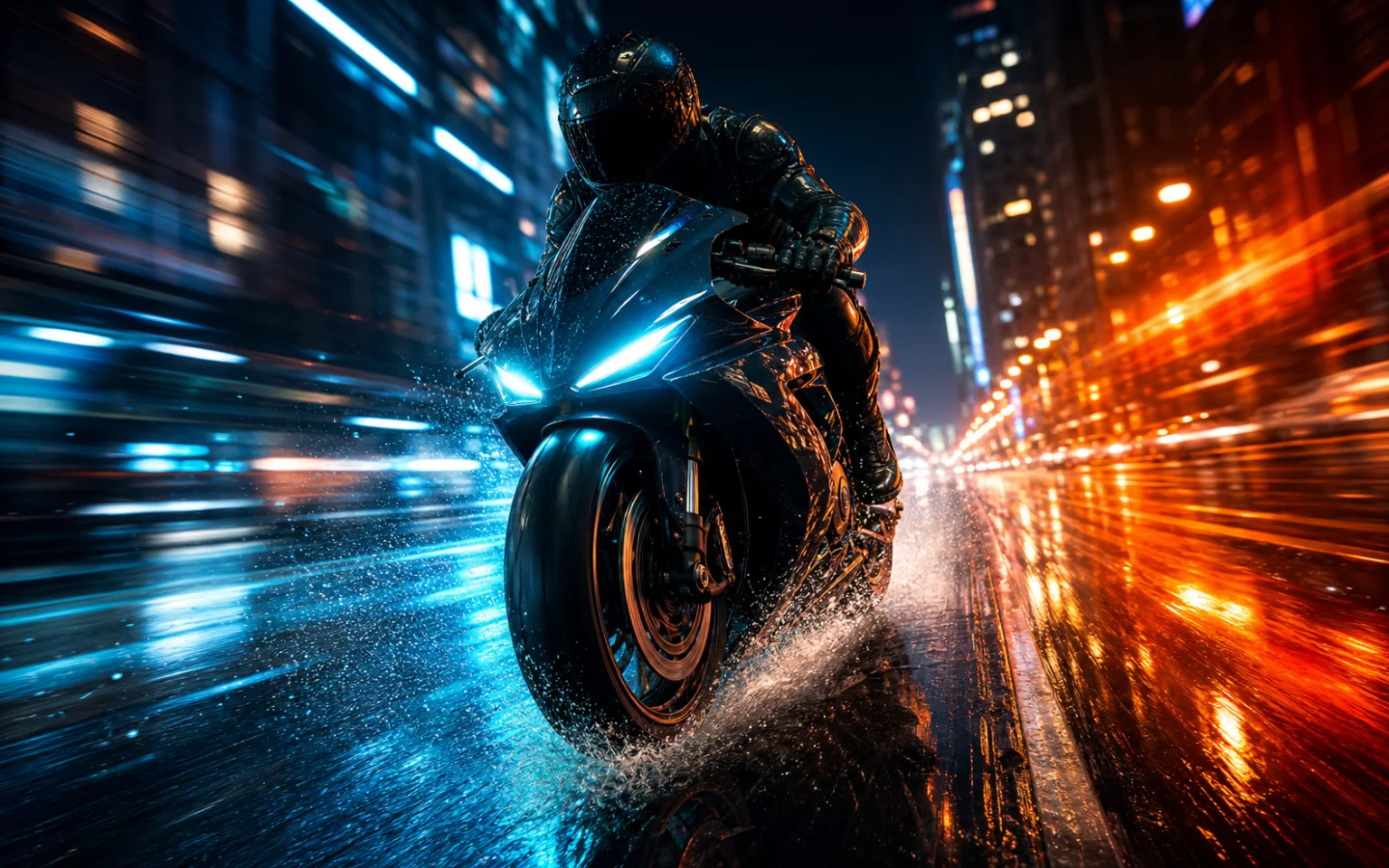
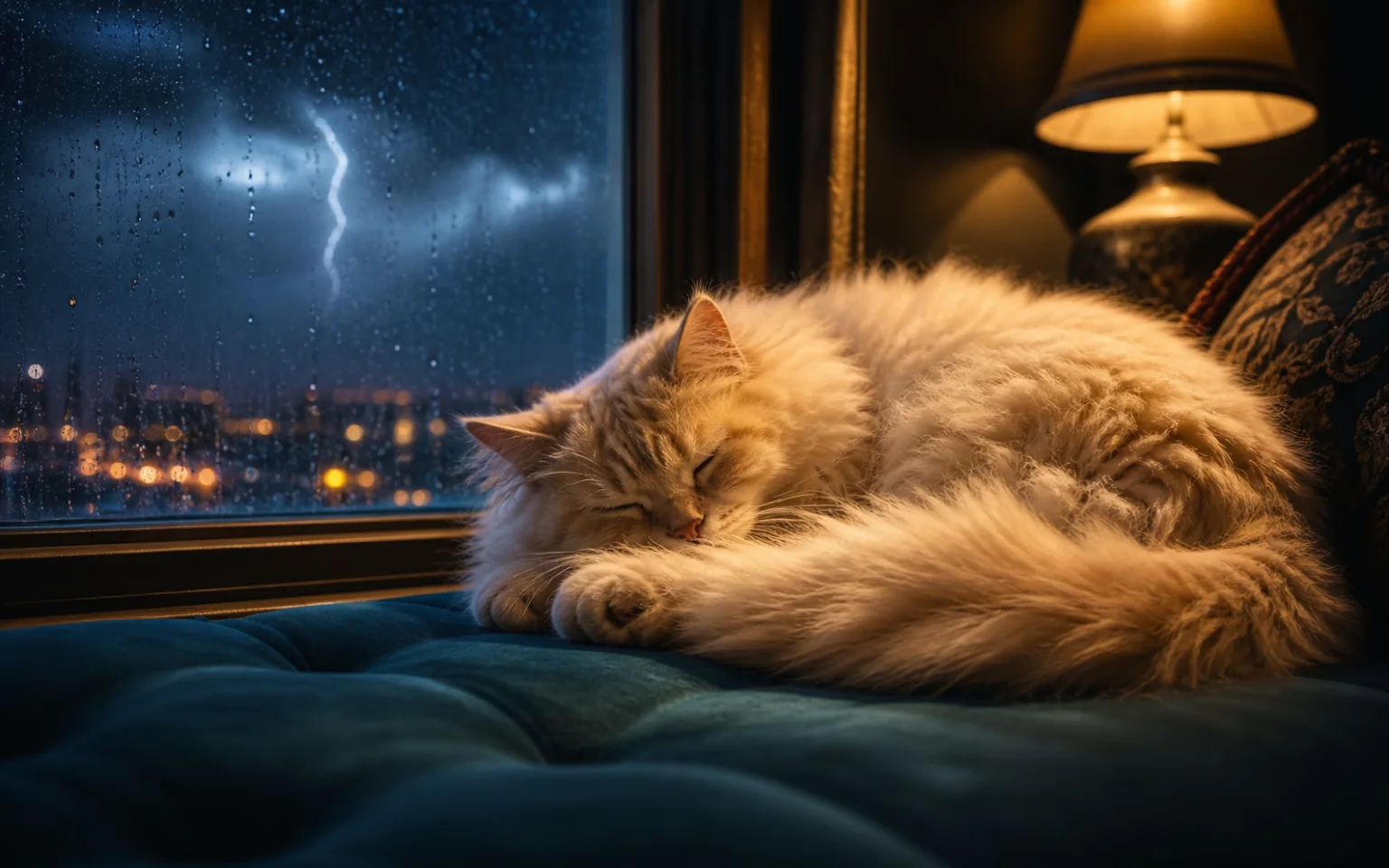
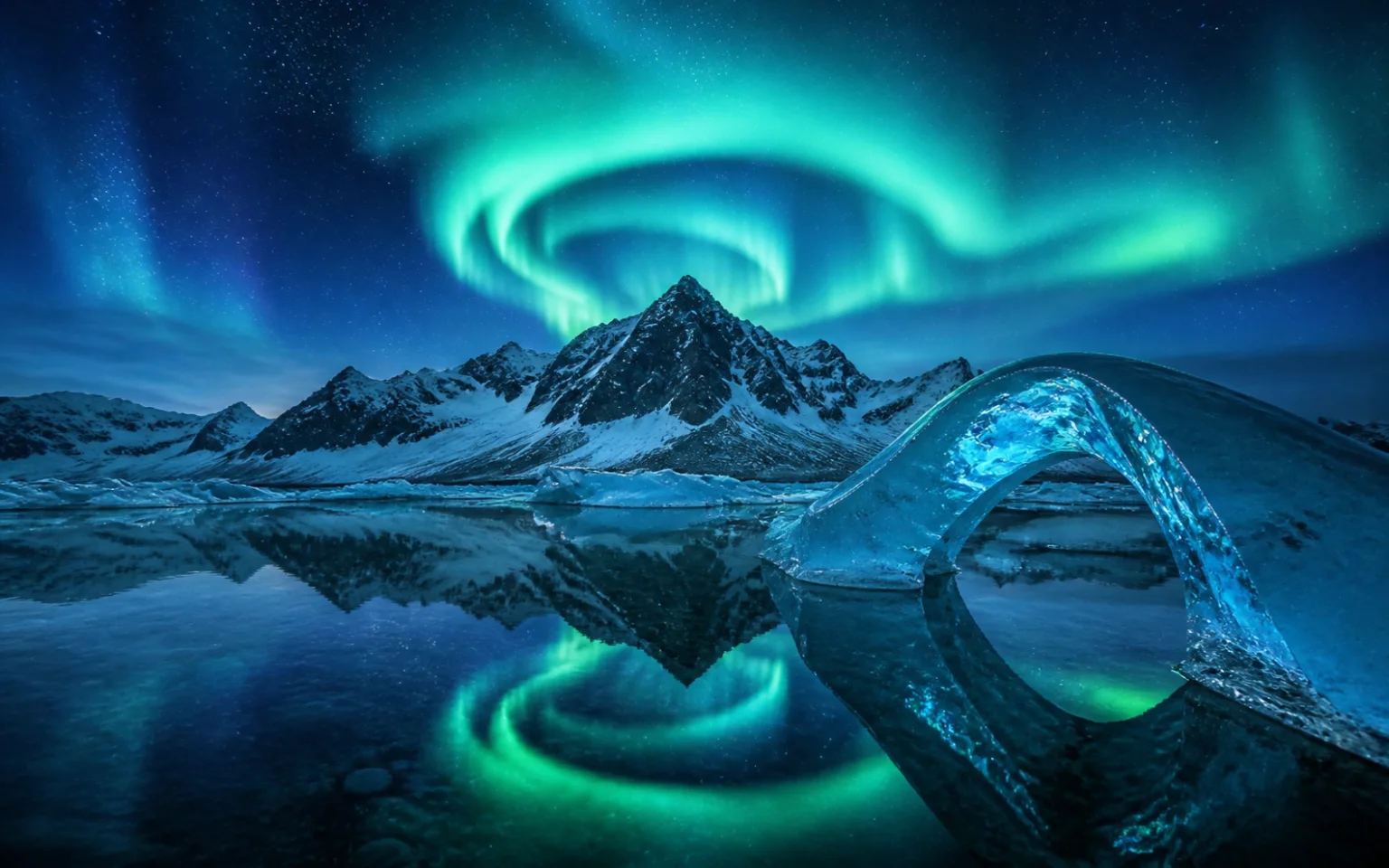
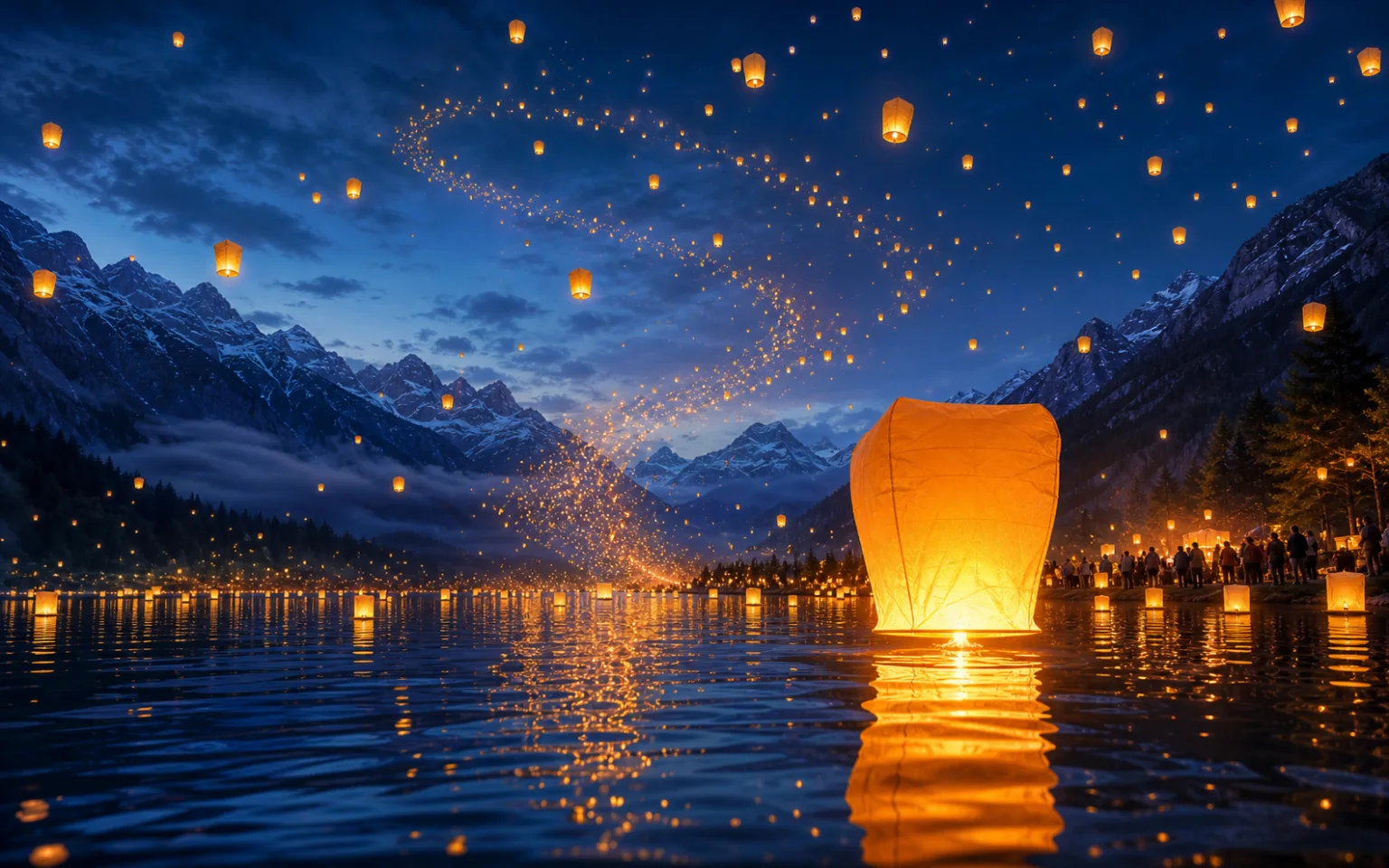
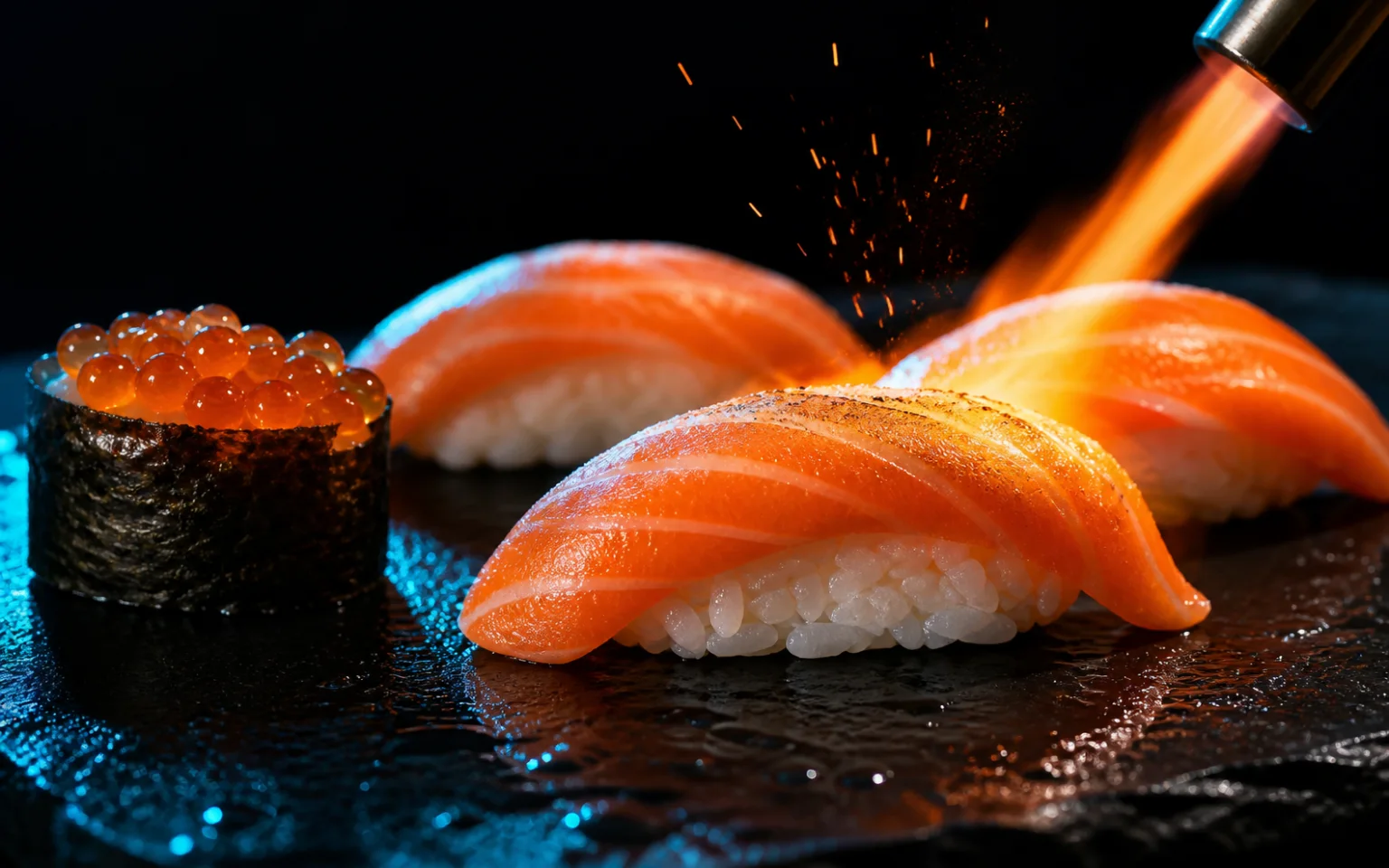
Scopri sei idee per immagini molto diverse: dall’azione ad alta velocità ai veicoli in stile cinematografico, dagli animali ai paesaggi, dagli eventi al cibo. Ogni scena include il prompt e gli aspetti da controllare nel risultato.

Come usare un’immagine di riferimento

Usa un’immagine di riferimento per crearne una nuova

Mantieni la forma e la composizione del prodotto usando un’immagine di riferimento, poi descrivi nel prompt la nuova ambientazione, l’illuminazione o l’atmosfera.

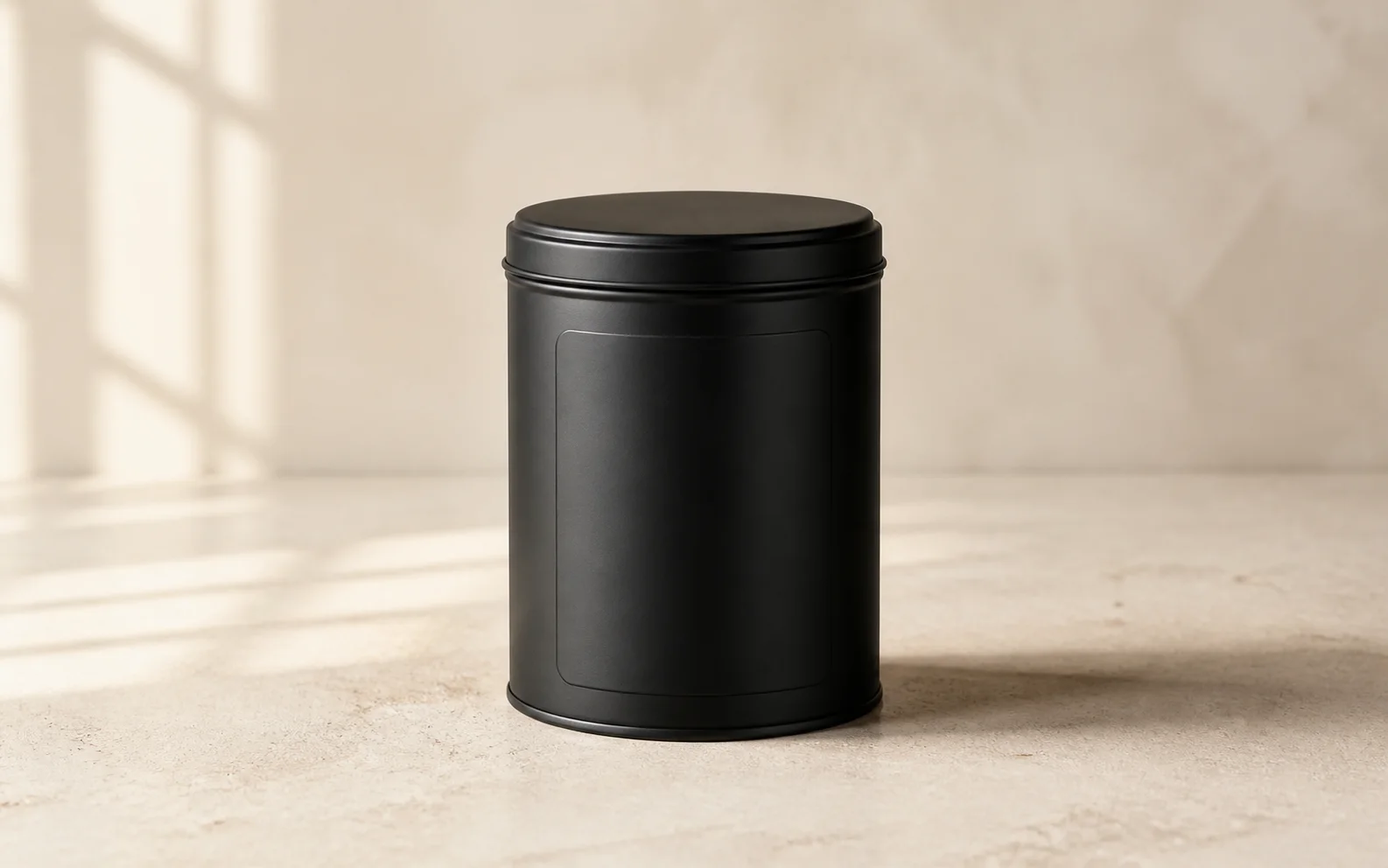
1. Carica l’immagine di riferimento

Barattolo di caffè nero opaco su pietra calcarea chiara, con etichetta vuota

2. Descrivi le modifiche

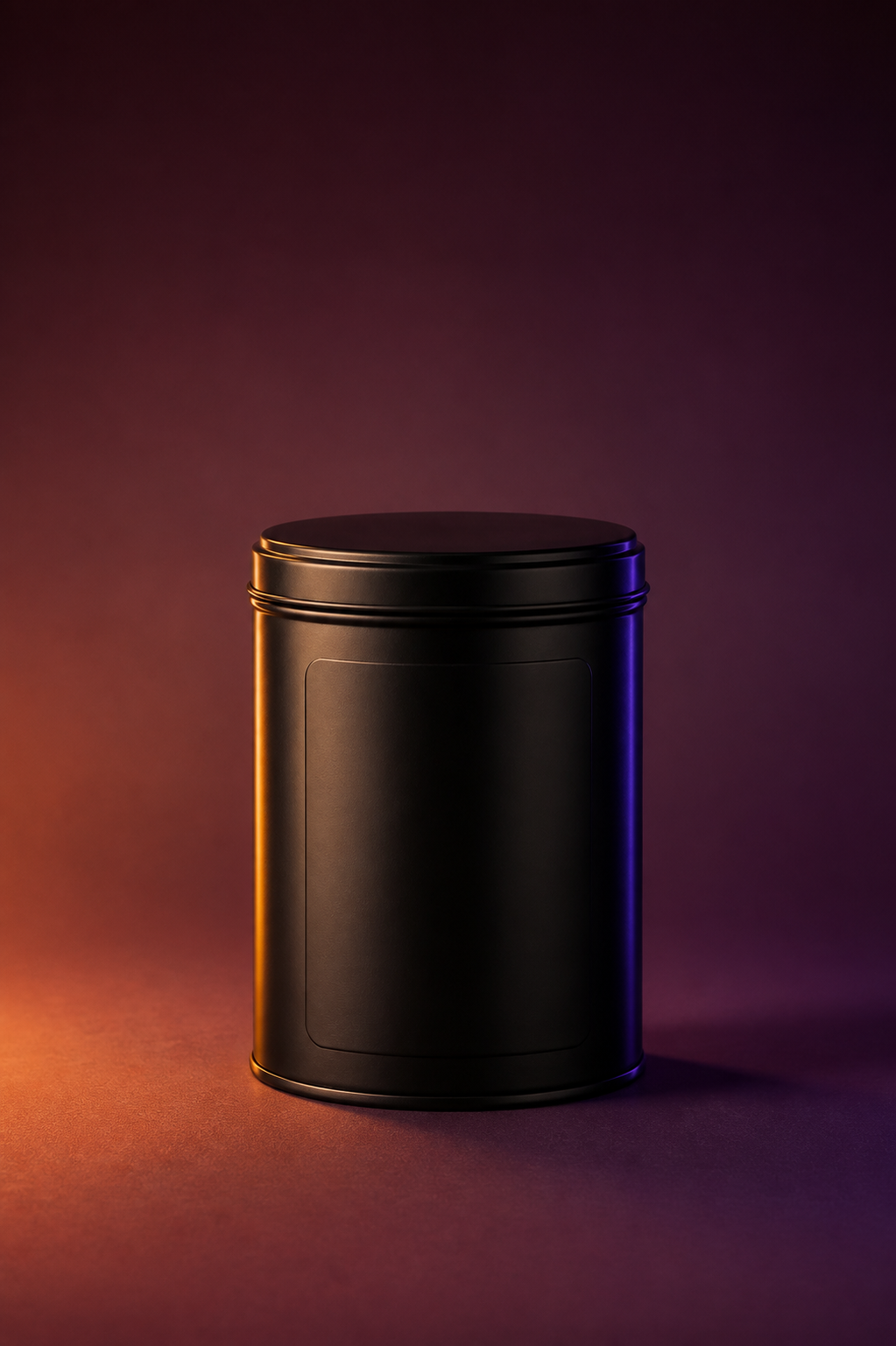
Trasforma questo barattolo di caffè nero opaco in una fotografia editoriale di prodotto: luce di contorno color ambra, un leggero riflesso violaceo e sfondo da studio bordeaux intenso. Mantieni il barattolo al centro e lascia ben visibile l’etichetta vuota.

3. Crea una nuova proposta

Barattolo di caffè nero opaco trasformato in una fotografia editoriale con toni caldi e sfondo bordeaux

Come si usa

Come usare il generatore di immagini IA

Crea un’immagine partendo dal testo oppure aggiungi un’immagine di riferimento che sei autorizzato a usare per guidare meglio il risultato. Segui questi tre passaggi per trasformare la tua idea in un’immagine generata con l’IA.

  1. 01

    Descrivi l’immagine

    Descrivi soggetto, scena, stile, illuminazione, composizione e uso previsto. Indica per primi i dettagli visivi più importanti.

  2. 02

    Aggiungi un’immagine di riferimento, se serve

    Scegli un’immagine che sei autorizzato a usare per guidare la composizione, la posa, la palette di colori o la forma del prodotto; specifica cosa mantenere o modificare.

  3. 03

    Crea la tua immagine con l’IA

    Seleziona «Vai al generatore» per creare l’immagine. Controlla il risultato e, se serve, modifica il prompt per crearne una nuova versione.

Provalo nell’area di creazione

Guida ai prompt per creare immagini con l’IA

Come scrivere un prompt efficace per immagini IA

Usa questo schema in quattro parti per trasformare un’idea in un prompt chiaro da testo a immagine. Parti dal soggetto e aggiungi scena, direzione visiva e composizione finale.

Esempio di prompt completo
Barattolo di caffè nero opaco su pietra calcarea chiara in uno studio tranquillo, fotografia editoriale di prodotto essenziale, luce morbida dalla finestra a sinistra, composizione quadrata centrata con spazio libero per l’etichetta, senza altri oggetti.
Schema del prompt in quattro partiSoggetto e azione + scena e atmosfera + stile e luce + composizione e formato
A

Parti dal soggetto e dall’azione

Indica il soggetto principale, le sue caratteristiche e cosa sta facendo. Mettilo all’inizio per dare all’immagine un punto focale chiaro.

B

Definisci scena e atmosfera

Descrivi luogo, sfondo, ora, meteo o atmosfera solo quando influiscono sul risultato.

C

Scegli stile e illuminazione

Scegli una direzione visiva, come fotorealismo, stile editoriale, 3D, anime o acquerello, e indica la fonte di luce o l’atmosfera.

D

Definisci composizione e formato

Indica punto di vista, posizione del soggetto, proporzioni, spazio per il testo e un vincolo importante per l’uso finale.

Per creatori e team creativi

Generatore di immagini IA per creatori di contenuti, professionisti del marketing, sviluppatori di videogiochi e artisti

Scegli il tuo ambito e scopri come le immagini IA possono aiutarti a coinvolgere il pubblico, provare idee per una campagna, esplorare personaggi o superare un blocco creativo.

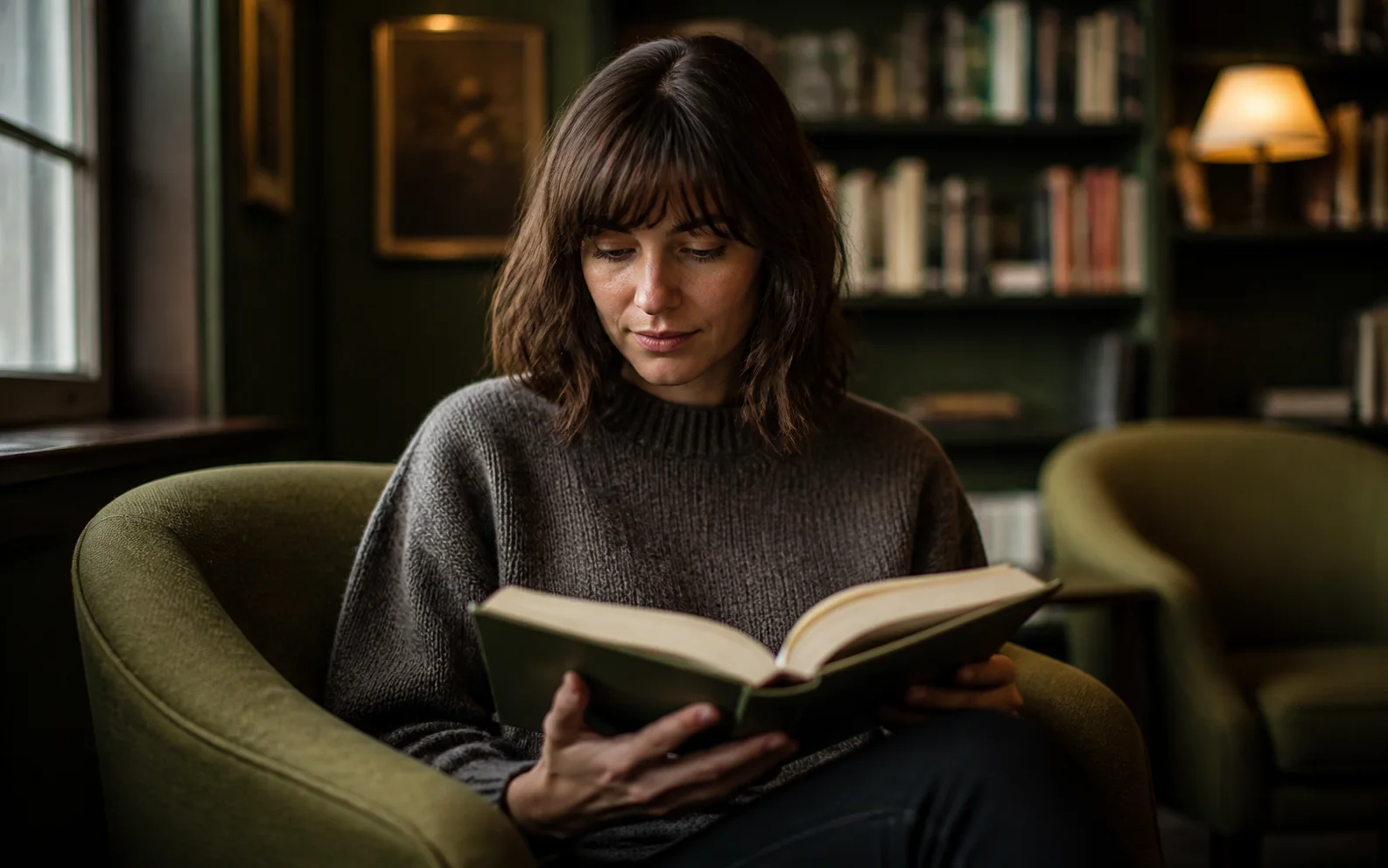
Ritratto editoriale generato con l’IA, esempio di contenuto visivo per creatori e marchi personali

Aumenta il coinvolgimento social fino al 70%

Crea immagini originali in pochi clic. Pubblica più spesso e incoraggia il pubblico a mettere “mi piace”, guardare e commentare i tuoi post.

Accesso e condizioni trasparenti

Cosa offre il generatore di immagini IA

Dopo aver creato un account gratuito o aver effettuato l’accesso, puoi usare gli strumenti da testo a immagine o da immagine a immagine. I crediti di benvenuto ti permettono di iniziare; prima di creare, controlla il saldo, le opzioni di download, la privacy e le condizioni per l’uso commerciale.

Inizia con i crediti di benvenutoCrea un account gratuito o accedi per ricevere i crediti di benvenuto, poi parti da un prompt o da un’immagine di riferimento che sei autorizzato a usare. Il saldo disponibile e gli eventuali limiti di generazione sono indicati nel generatore.
Scarica l’immaginePuoi scaricare l’immagine dopo averla generata. Prima di usare il risultato, controlla le dimensioni, il formato e le condizioni relative alla filigrana.
Proteggi i contenuti privatiI risultati ottenuti con il piano gratuito possono essere esaminati, mostrati o conservati. Evita di caricare immagini riservate, documenti privati o materiale sensibile dei clienti.
Verifica l’uso commercialeNon dare per scontato che ogni risultato gratuito possa essere usato in pubblicità, rivendita o lavori per clienti. Prima controlla le condizioni del piano e i diritti di terzi.

Guida al generatore di immagini IA

Generatore di immagini IA: domande e risposte

Risposte rapide su come creare immagini da testo o da un riferimento, scrivere prompt efficaci, sui tempi di generazione, su come scaricare e migliorare le immagini e su come perfezionare un risultato non del tutto riuscito.

Questo generatore di immagini IA online è gratuito?

Sì. Crea un account gratuito o accedi per ricevere crediti di benvenuto e usare gli strumenti da testo a immagine o da immagine a immagine. Saldo, coda e limiti attuali sono visibili nel generatore.

È meglio partire dal testo o da un’immagine?

Scegli «da testo a immagine» per creare una nuova scena con una descrizione. Scegli «da immagine a immagine» quando vuoi usare una foto esistente per guidare composizione, colori, posa, forma o aspetto generale.

Cosa scrivere in un prompt per immagini IA?

Descrivi prima il soggetto principale, poi aggiungi ambientazione, stile, luce, composizione e formato. Metti i dettagli visivi più importanti all’inizio e mantieni il prompt mirato.

Quanto tempo serve per generare un’immagine con l’IA?

Il tempo dipende dallo strumento, dal modello, dalle impostazioni dell’immagine e dalla coda attuale. Il generatore mostra l’avanzamento mentre crea l’immagine.

Posso scaricare, modificare o aumentare la risoluzione dell’immagine?

Le opzioni per scaricare e migliorare l’immagine compaiono dopo la generazione. Dimensioni, formati, strumenti di modifica e opzioni per aumentare la risoluzione dipendono dal generatore e dal piano scelto.

Cosa faccio se la prima immagine non è come la desidero?

Individua il problema visivo principale e modifica una sola parte del prompt alla volta. Chiarisci soggetto, punto di vista, luce o composizione, oppure specifica quale dettaglio evitare; quindi crea un’altra versione.

Pronto a creare?

Crea un’immagine IA da un prompt o da un riferimento

Descrivi ciò che vuoi o aggiungi un’immagine di riferimento che sei autorizzato a usare. Crea la prima immagine e perfeziona i dettagli finché non corrisponde alla tua idea.

Inizia gratisNon serve un prompt perfetto: parti da un’idea semplice e perfezionala man mano.