Easy AI Generators

Easy AI Generators · görsel çalışma alanı

Metinden veya görselden ücretsiz yapay zekâ görsel oluşturucu

Bir metin istemiyle başlayın ya da kompozisyonu, rengi veya stili yönlendirmek için referans görsel ekleyin. İlk görselinizi oluşturabileceğiniz araca geçin, ardından ayrıntıları adım adım geliştirin.

Bir referans görsel yükleyin, ardından neyi değiştirmek istediğinizi açıklayın.

Bir istem yazın, isterseniz izinli bir referans görsel ekleyin ve uygun oluşturucuya geçin.

Altı farklı görsel fikir

Yapay zekâ görsel oluşturucuyla neler yapabileceğinizi görün

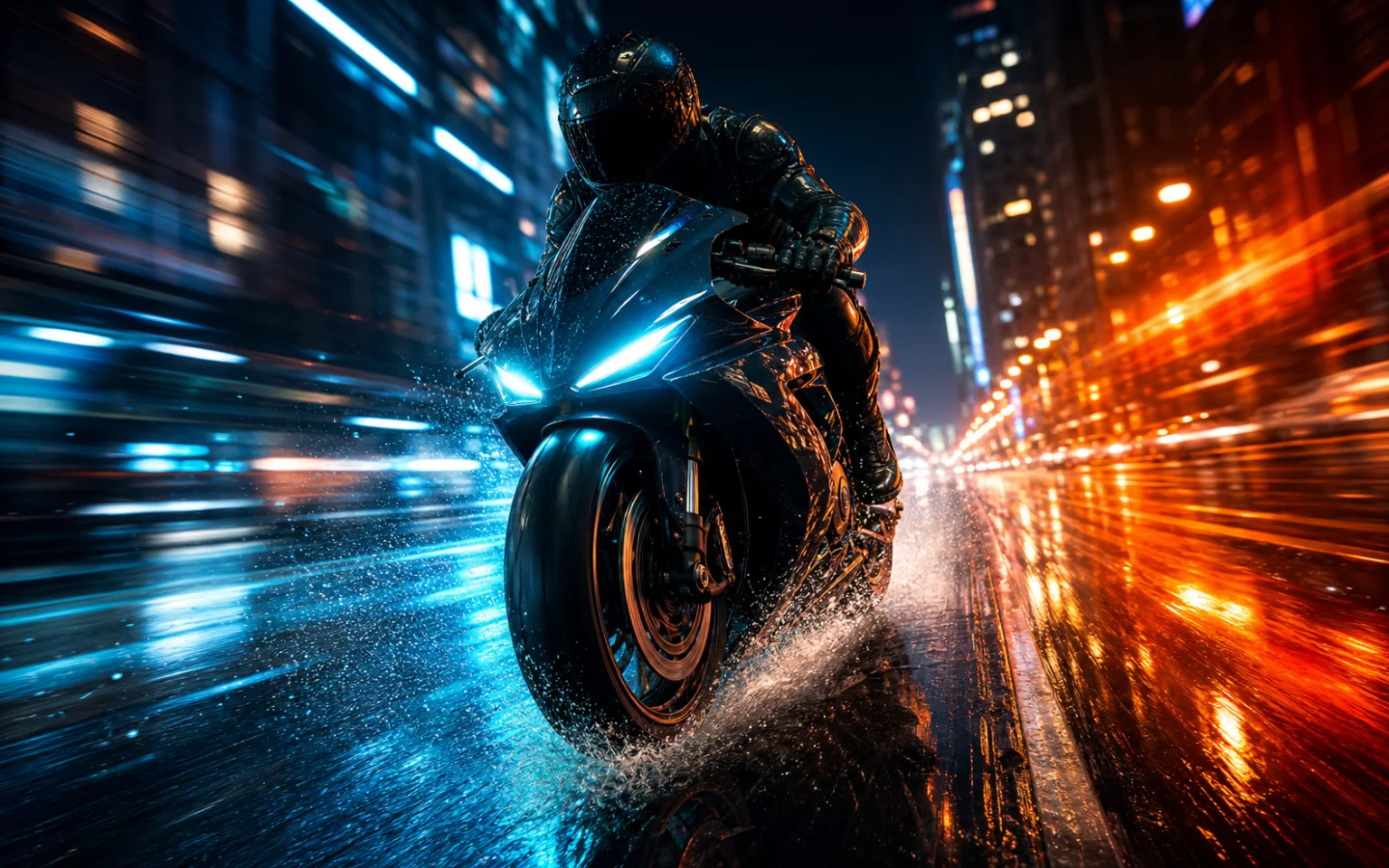
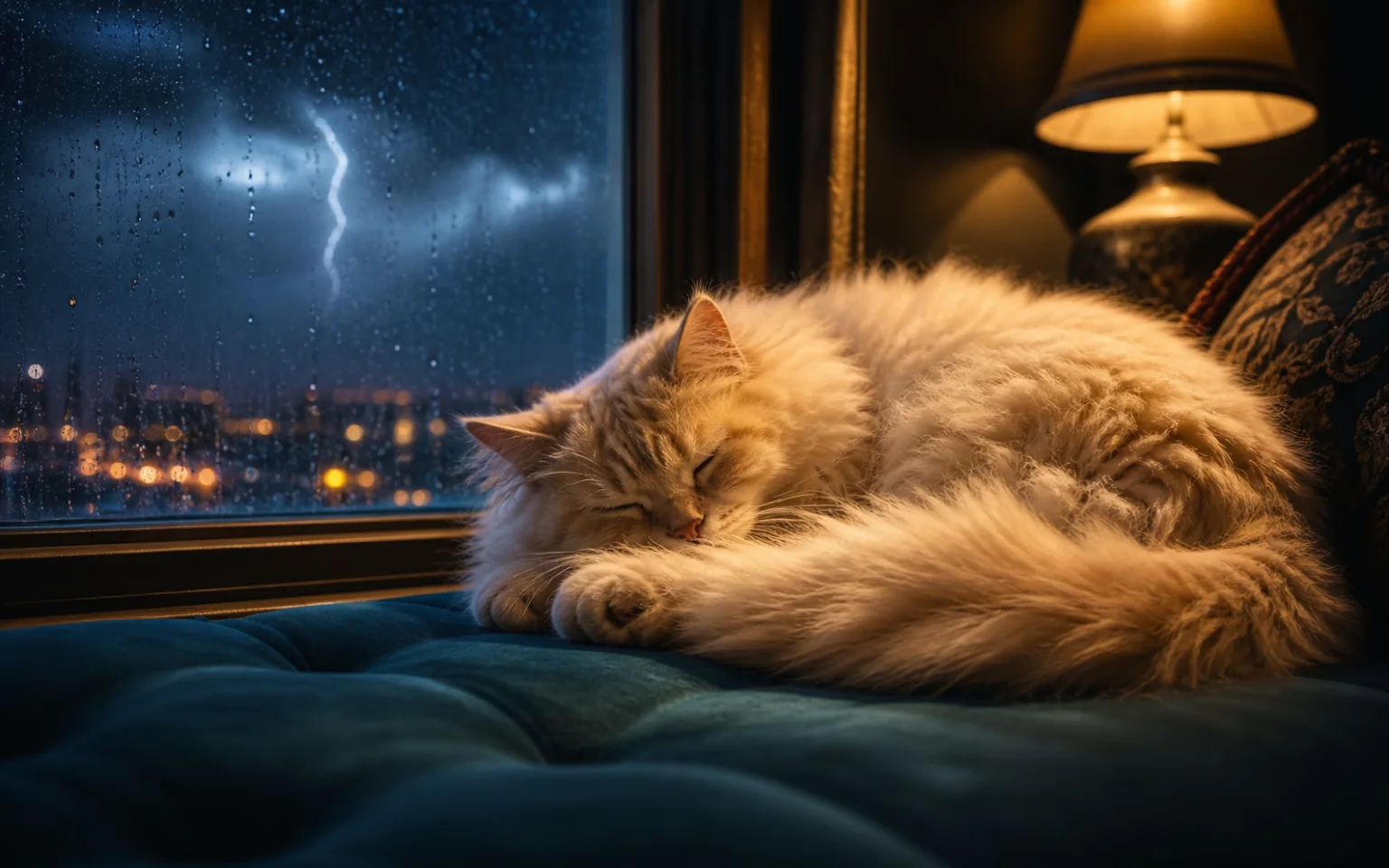
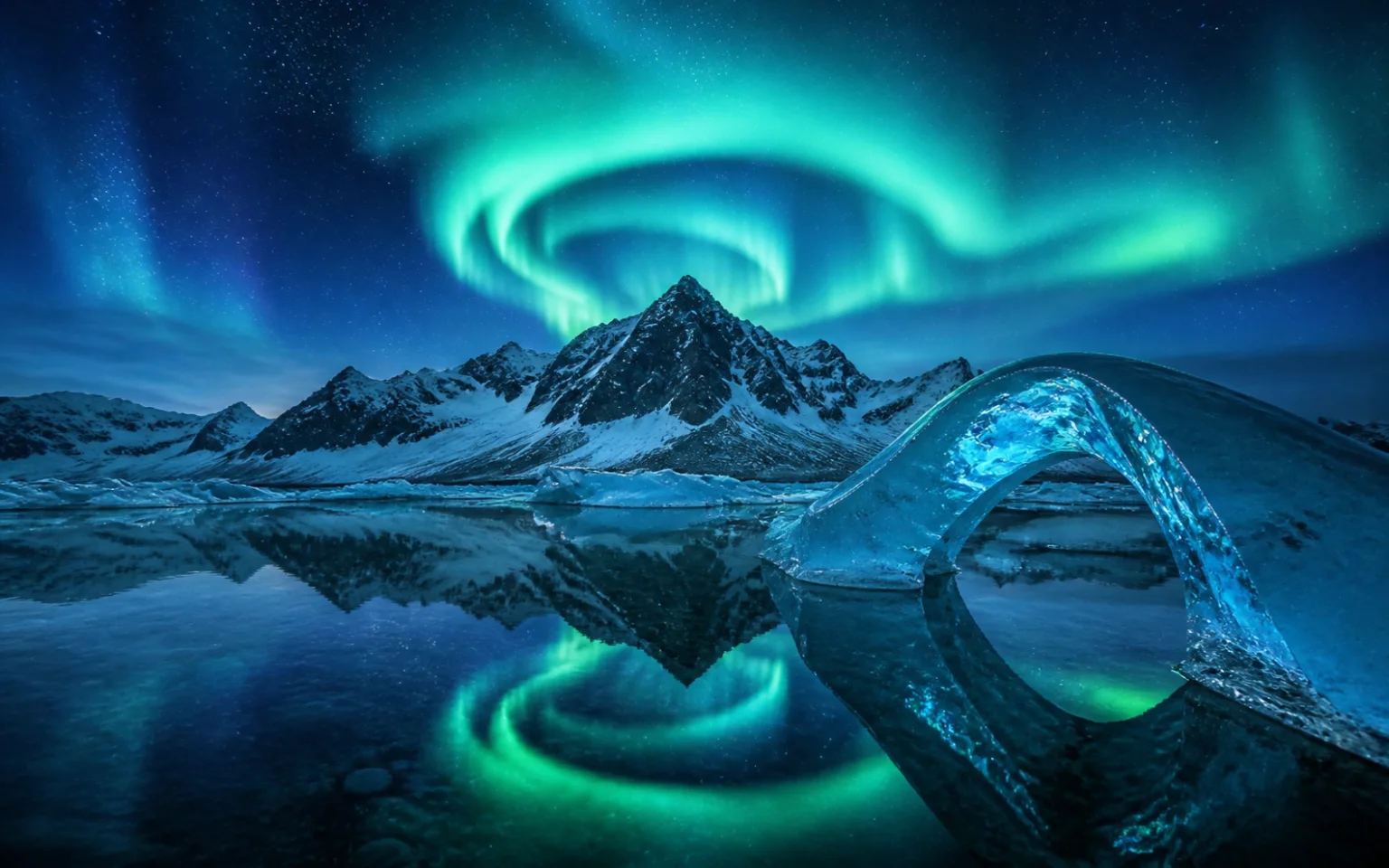
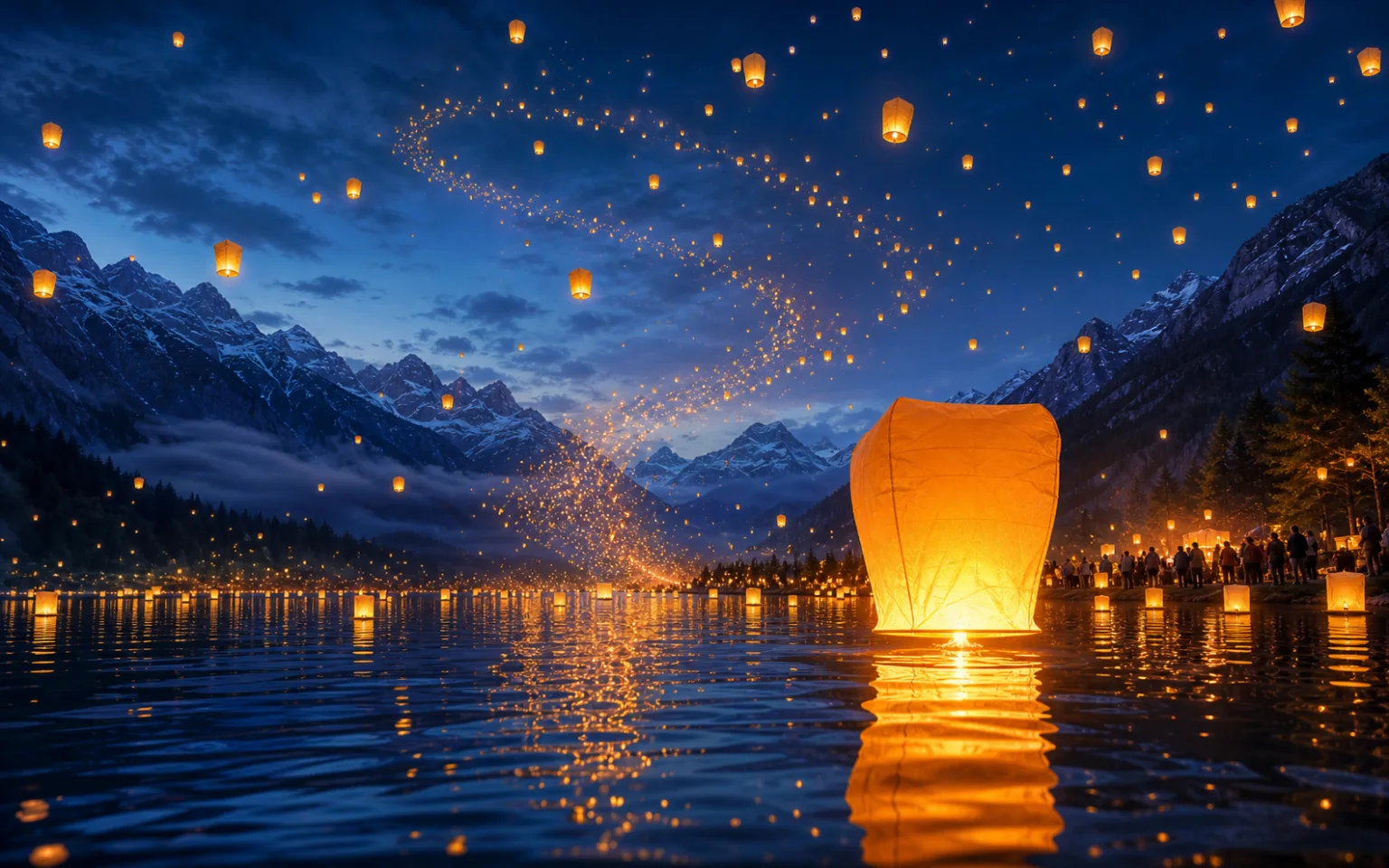
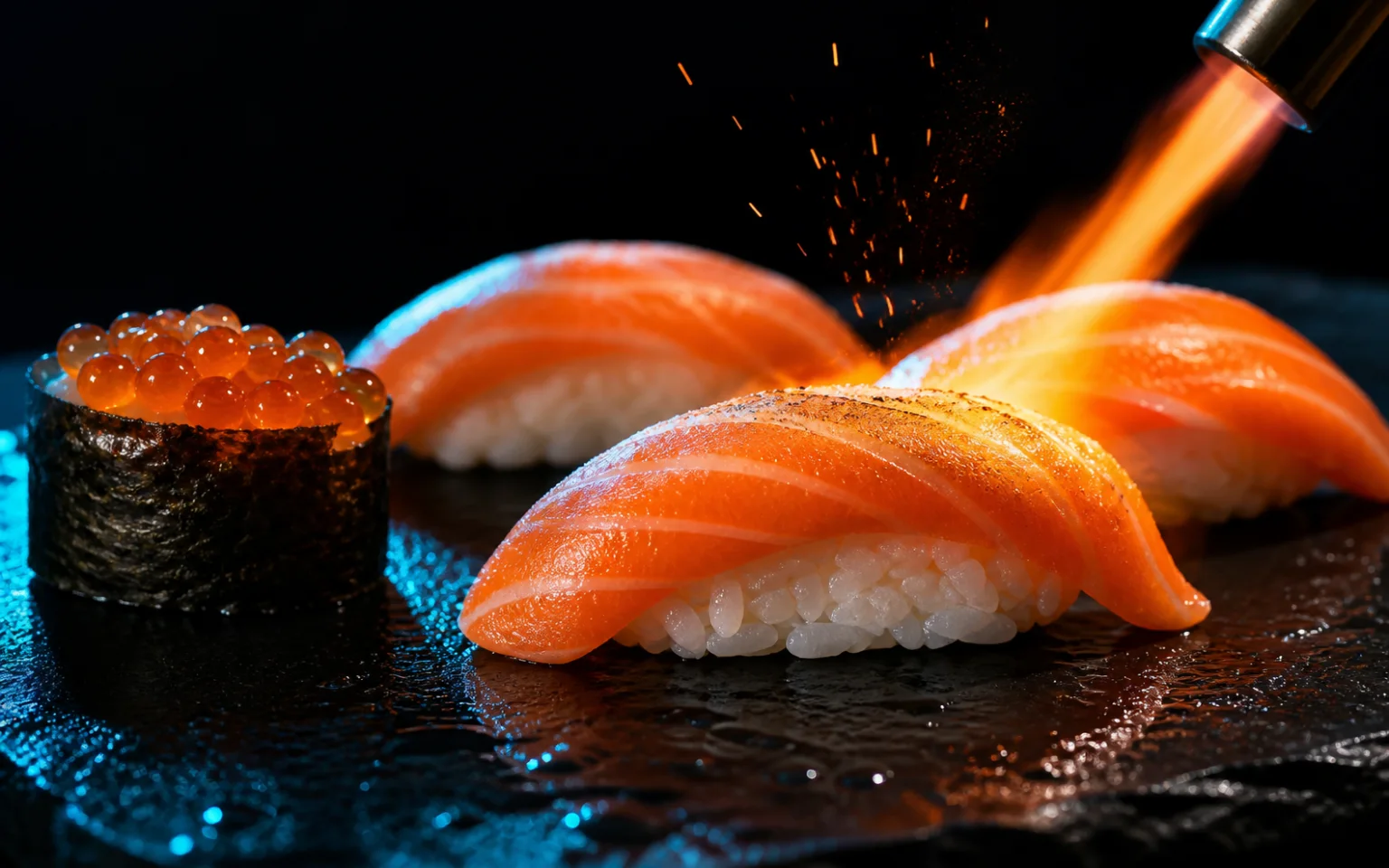
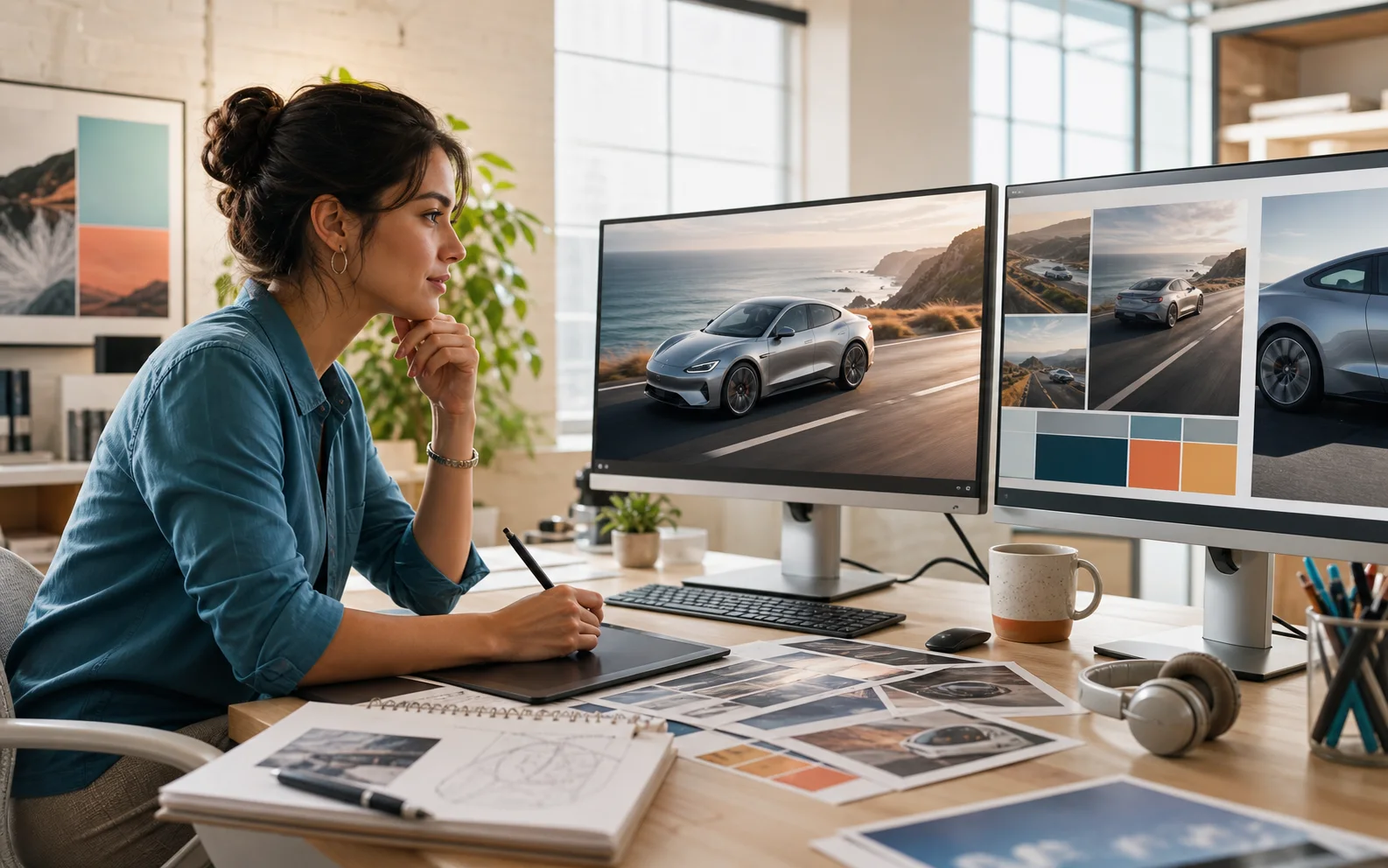
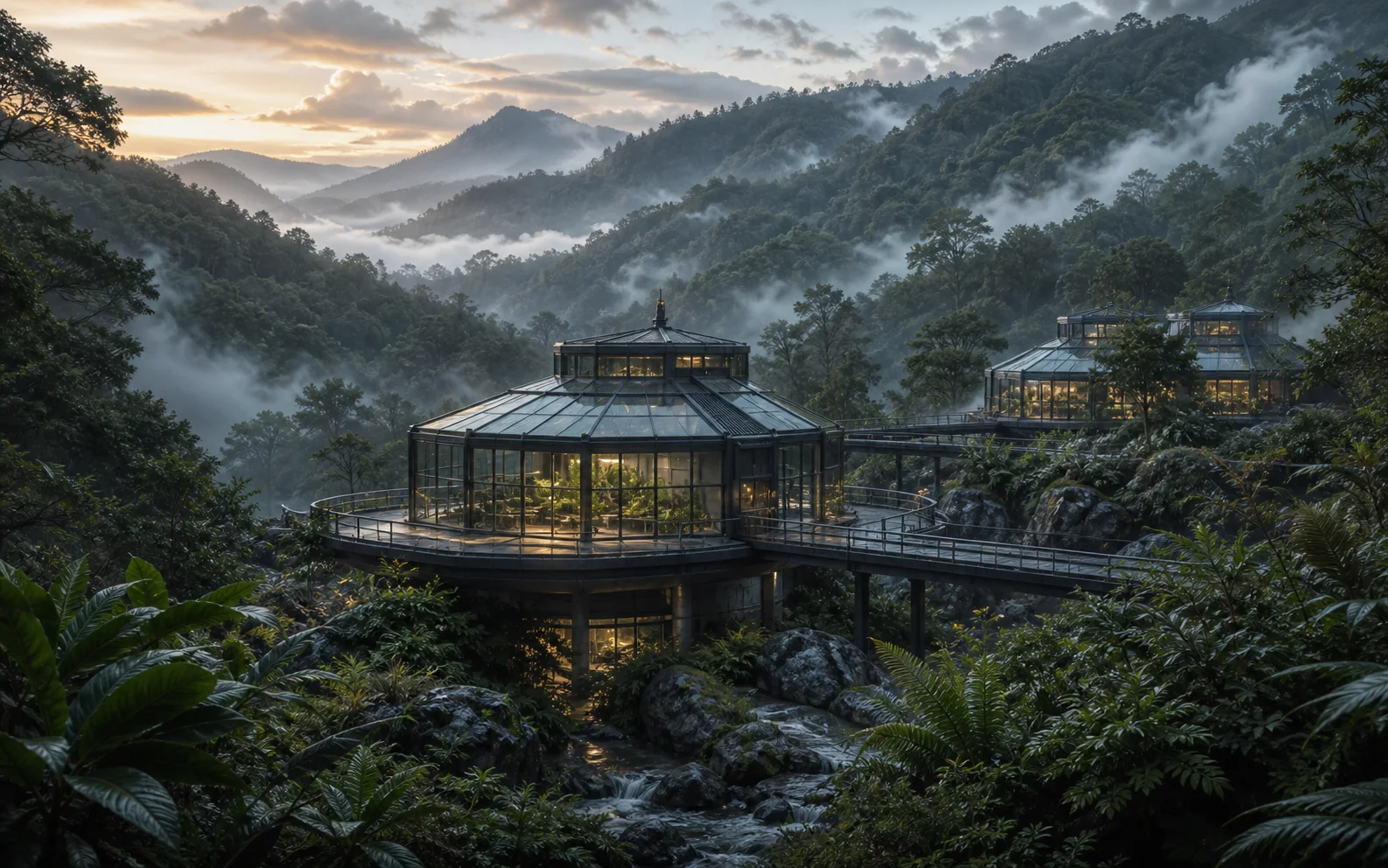
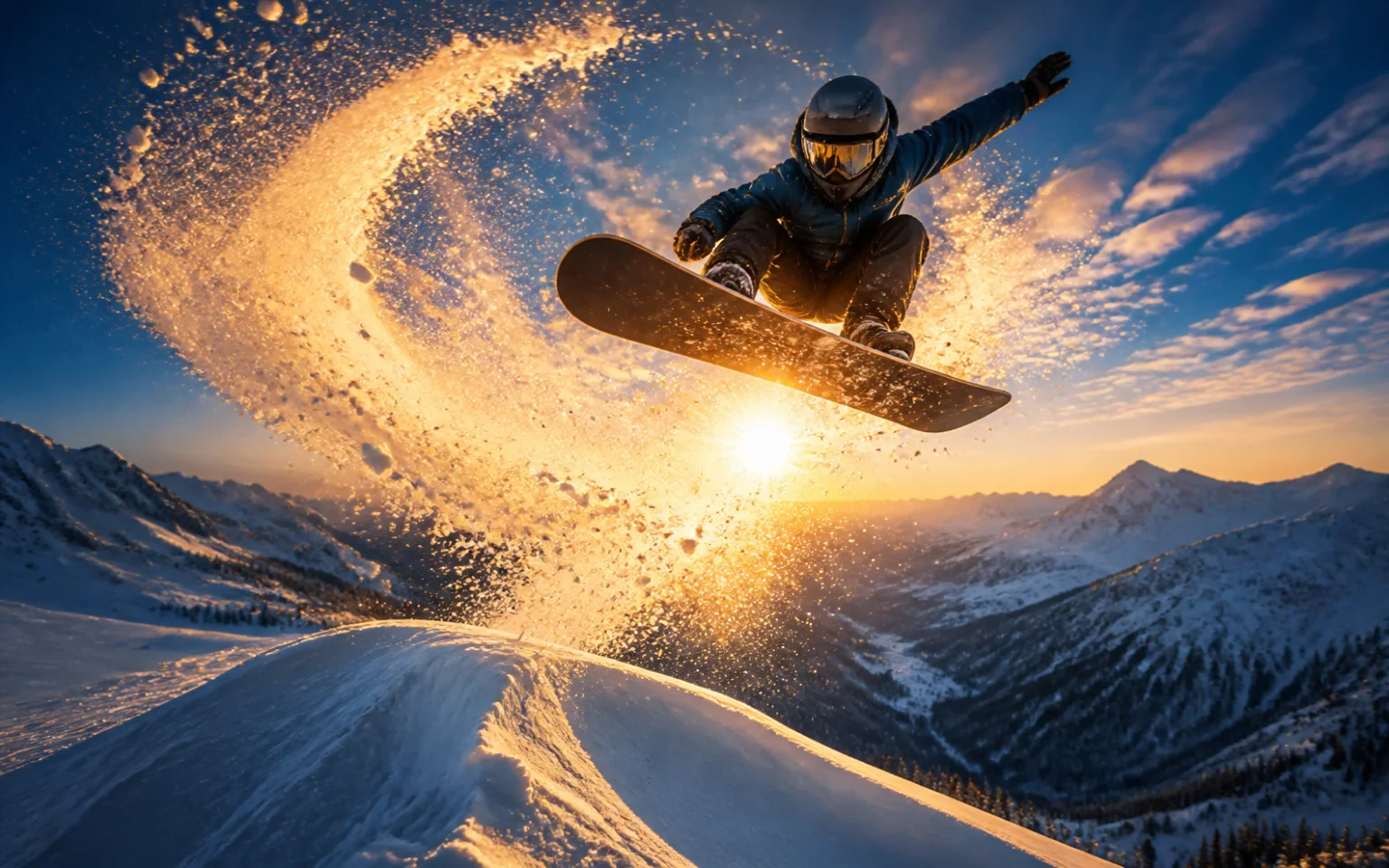
Yüksek hızlı aksiyon sahnelerinden sinematik araç görsellerine; evcil hayvan, manzara, etkinlik ve yemek fotoğraflarına kadar altı farklı görsel fikri keşfedin. Her örnekte kullanılan istem ayrıntılarını ve sonucu değerlendirirken dikkat edilecek noktaları bulabilirsiniz.

Referans görselle çalışma

Referans görselle yeni bir görsel oluşturun

Ürün biçimini ve kompozisyonu korumak için bir görselden yararlanın; yeni ortamı, ışığı veya atmosferi isteminizde tarif edin.

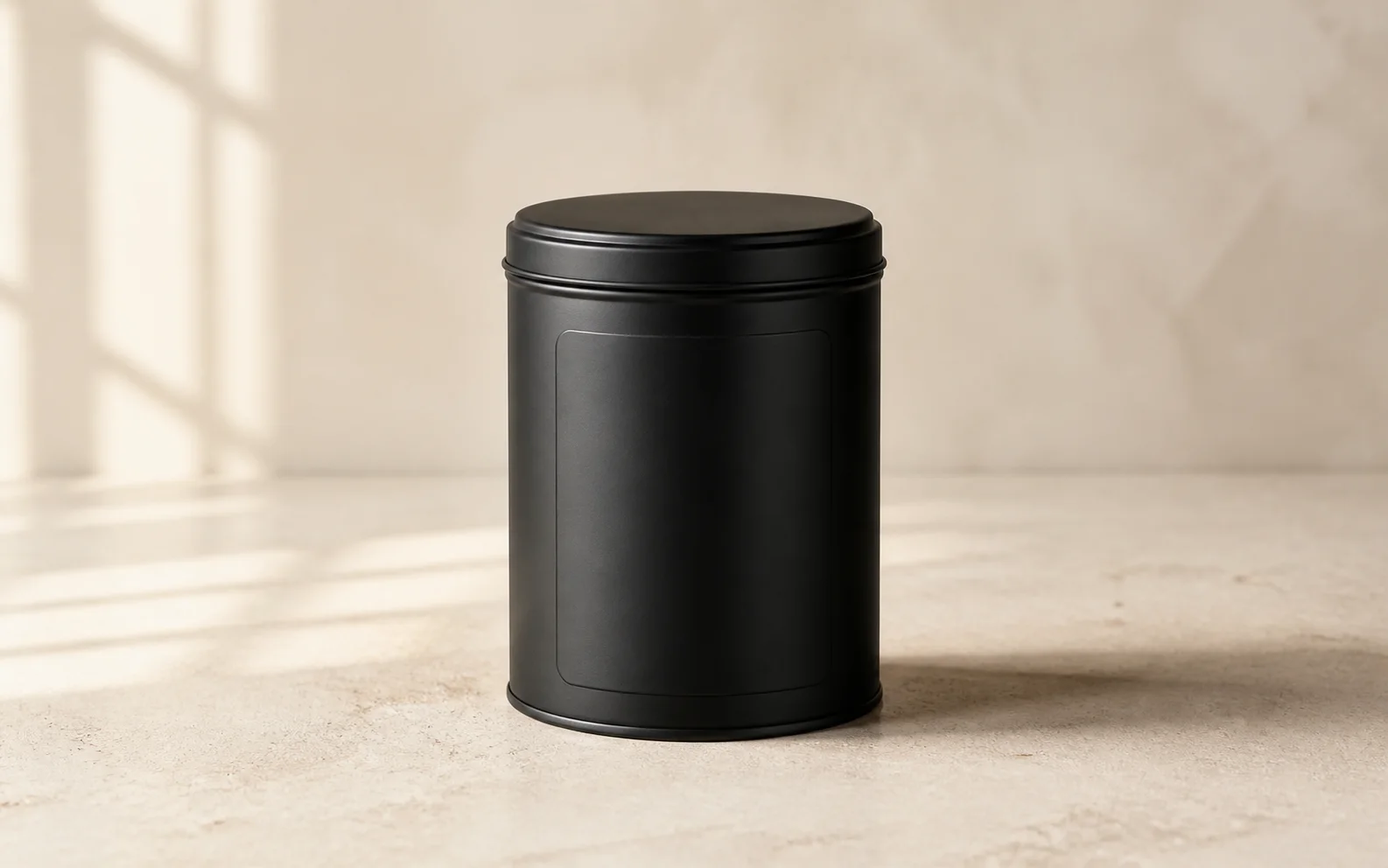
1. Referans yükleyin

Açık renk kireçtaşı üzerinde, etiket alanı boş bırakılmış mat siyah kahve kutusu

2. Değişikliği tarif edin

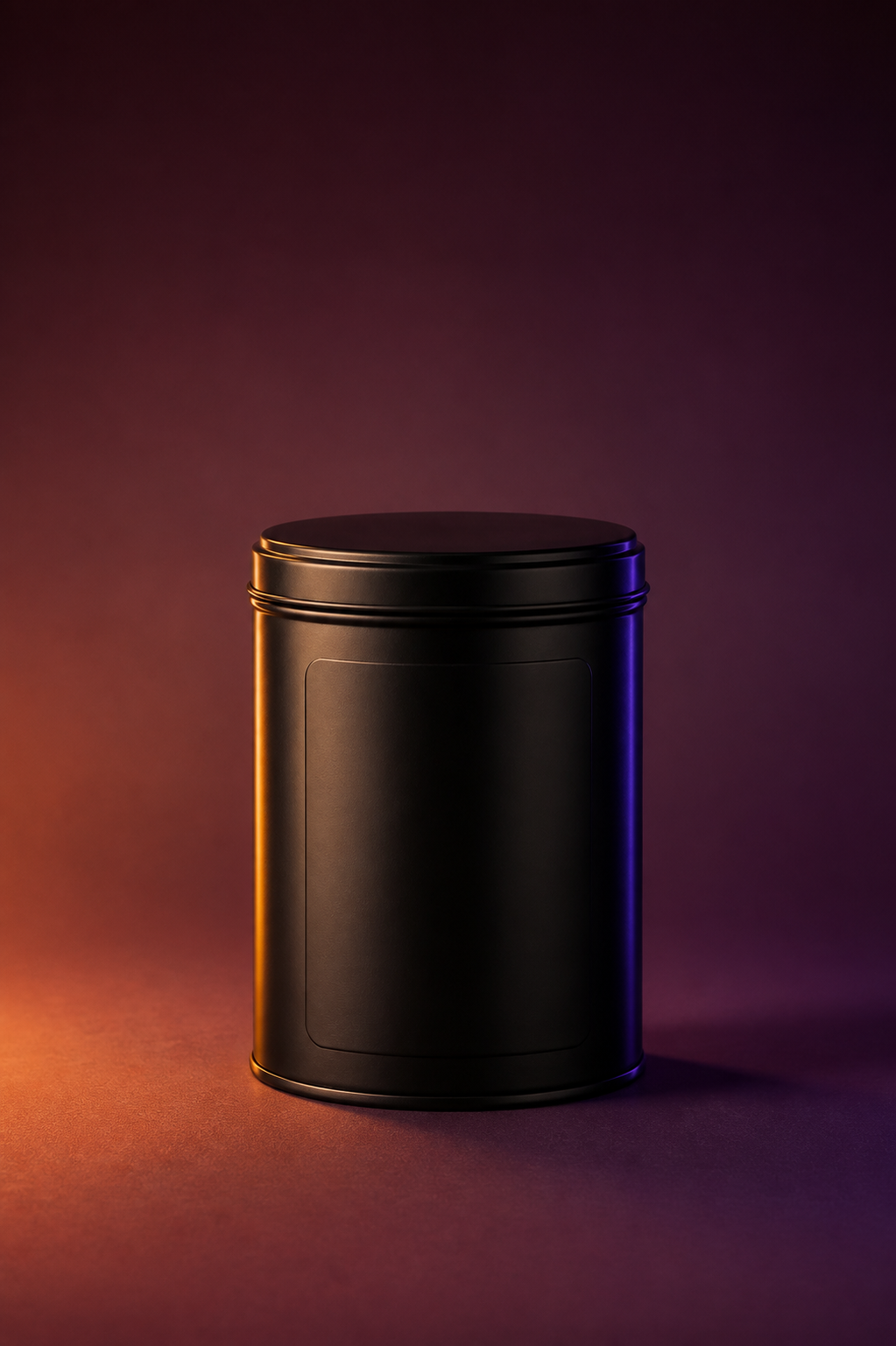
Bu mat siyah kahve kutusunu sıcak kehribar kenar ışığı, hafif mor kontur ışığı ve koyu bordo stüdyo fonuyla dergi tarzı, seçkin bir ürün fotoğrafı olarak yeniden yorumlayın. Kutuyu ortada tutun ve boş etiket alanını koruyun.

3. Yeni bir yön oluşturun

Sıcak bordo tonlarında, dergi tarzı ürün fotoğrafı olarak sunulan mat siyah kahve kutusu

Nasıl kullanılır?

Yapay zekâ görsel oluşturucu nasıl kullanılır?

Yalnızca metinle görsel oluşturun veya görsel yönü netleştirmek için izinli bir referans ekleyin. Fikrinizi yapay zekâ görseline dönüştürmek için üç basit adımı izleyin.

  1. 01

    Görseli anlatın

    Konuyu, sahneyi, stili, ışığı, kompozisyonu ve kullanım amacını yazın. Görünmesini en çok istediğiniz ayrıntıları önce belirtin.

  2. 02

    Gerekirse referans görsel ekleyin

    Kompozisyon, poz, renk paleti veya ürün biçimi sonucu yönlendirecekse izinli bir görsel seçin; nelerin korunacağını veya değişeceğini açıklayın.

  3. 03

    Yapay zekâ görselinizi oluşturun

    İlk görselinizi oluşturabileceğiniz araca geçmek için Oluşturmaya devam et düğmesine basın. Sonucu inceleyin; gerekirse istemi düzenleyip yeni bir sürüm oluşturun.

Çalışma alanında deneyin

Yapay zekâ görsel istemi rehberi

Etkili bir yapay zekâ görsel istemi nasıl yazılır?

Kabaca düşündüğünüz fikri net bir metinden görsele istemine dönüştürmek için bu dört parçalı şablonu kullanın. Konuyu yazın, ardından sahneyi, görsel yönü ve son kompozisyonu ekleyin.

Tam istem örneği
Sessiz bir stüdyoda açık renk kireçtaşı üzerinde duran mat siyah kahve kutusu; sade, dergi tarzı ürün fotoğrafı, soldan yumuşak pencere ışığı, etikette boşluk ve ortalanmış kare kompozisyon; fazladan nesne olmasın.
Dört parçalı istem şablonuKonu ve eylem + sahne ve ruh hâli + stil ve ışık + kompozisyon ve biçim
A

Konu ve eylemle başlayın

Ana konuyu, ayırt edici özelliklerini ve ne yaptığını belirtin. Görselin net bir odağı olması için bunu ilk sıraya yazın.

B

Sahneyi ve ruh hâlini belirleyin

Sonucu gerçekten değiştirecekse konumu, arka planı, zamanı, havayı veya atmosferi anlatın.

C

Stil ve ışığı seçin

Fotogerçekçi, dergi tarzı, 3B, anime veya sulu boya gibi tek bir görsel yön seçin; ışık kaynağını ya da atmosferi de belirtin.

D

Kompozisyonu ve biçimi tanımlayın

Son kullanım için kamera açısını, konunun yerini, en-boy oranını, yazı boşluğunu ve önemli bir kısıtı belirtin.

Üreticiler ve yaratıcı ekipler için

İçerik üreticileri için yapay zekâ görsel oluşturucu, pazarlamacılar, oyun geliştiricileri ve sanatçılar

Yapay zekâyla oluşturulan görsellerin etkileşimi artırma, kampanya fikirlerini deneme, karakterleri keşfetme veya yaratıcı tıkanıklığı aşma yollarını görmek için rolünüzü seçin.

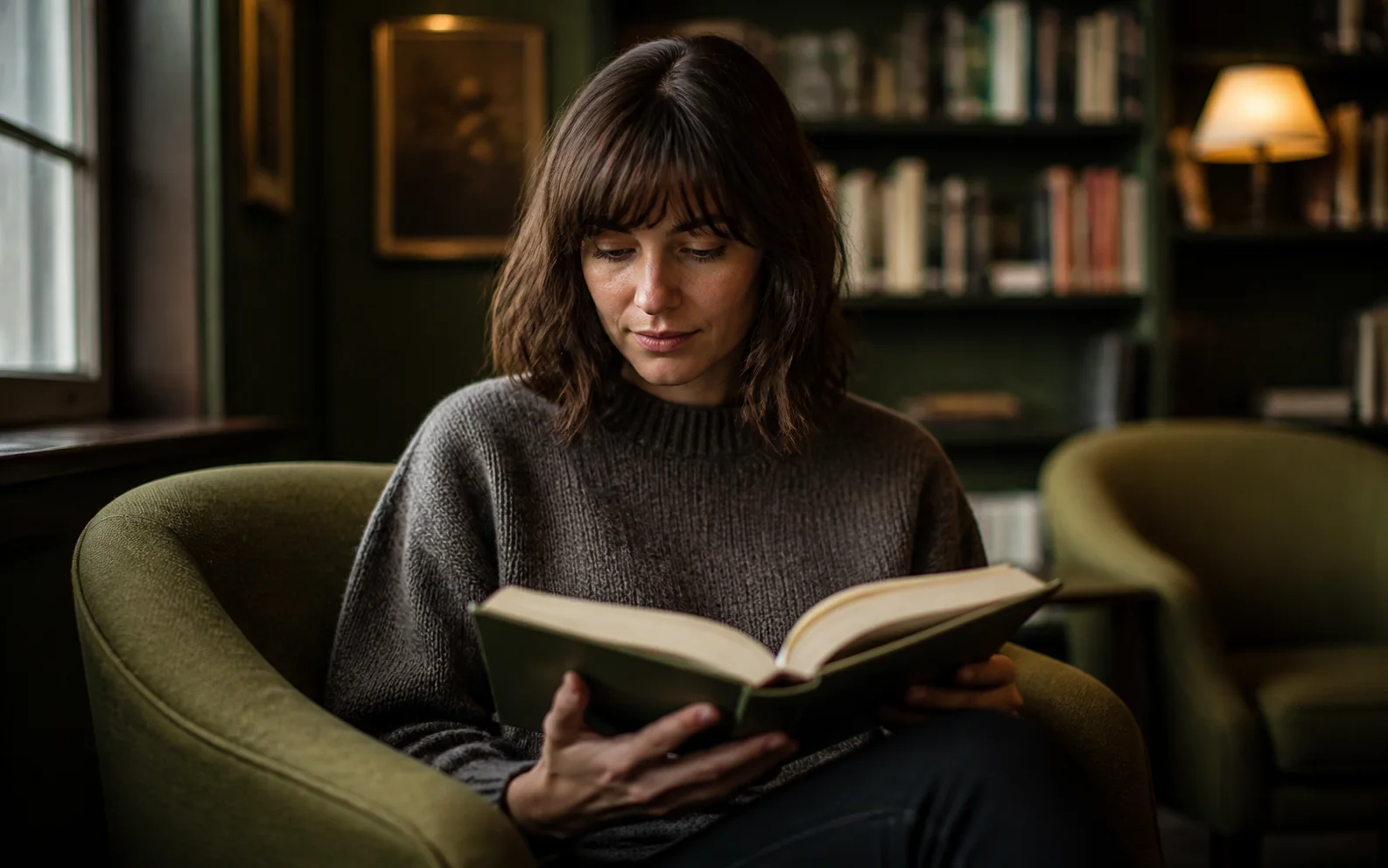
İçerik üreticileri ve kişisel markalar için dergi tarzında, yapay zekâyla oluşturulmuş portre

Sosyal etkileşimi %70’e kadar artırın

Birkaç tıklamayla eğlenceli ve ilgi çekici görseller oluşturun. Daha sık paylaşım yaparak kitlenizin beğeneceği, görüntüleyeceği ve yorum yapacağı içerikler sunun.

Ücretsiz erişim, açık koşullar

Ücretsiz yapay zekâ görsel oluşturucuyla neler yapabilirsiniz?

Ücretsiz hesap açtıktan veya giriş yaptıktan sonra metinden görsele ya da görselden görsele araçlarını kullanın. Hoş geldin kredileriyle başlayın; oluşturmadan önce güncel kredi, indirme, gizlilik ve ticari kullanım koşullarını inceleyin.

Hoş geldin kredileriyle başlayınHoş geldin kredilerini almak için ücretsiz hesap oluşturun veya giriş yapın; ardından metin istemi ya da kullanma izniniz olan referans görselle başlayın. Kullanılabilir kredi bakiyesi ve üretim sınırları oluşturucu arayüzünde gösterilir.
Görselinizi indirinOluşturma tamamlandıktan sonra indirme seçenekleri sunulur. Sonucu kullanmadan önce güncel görsel boyutunu, dosya biçimini ve filigran koşullarını kontrol edin.
Özel çalışmalarınızı koruyunÜcretsiz çıktılar incelenebilir, görüntülenebilir veya saklanabilir. Gizli görseller, özel belgeler veya hassas müşteri materyalleri yüklemekten kaçının.
Ticari kullanımı kontrol edinHer ücretsiz sonucun reklam, yeniden satış veya müşteri işi için kullanım hakkı verdiğini varsaymayın. Önce güncel plan koşullarını ve üçüncü taraf haklarını inceleyin.

Yapay zekâ görsel oluşturucu yardımı

Ücretsiz yapay zekâ görsel oluşturucu: sorular ve yanıtlar

Metinden veya referans görselden üretim, daha iyi istem yazımı, oluşturma süresi, indirme ve çözünürlüğü artırma seçenekleri ile sonucu iyileştirme hakkında kısa yanıtlar alın.

Bu yapay zekâ görsel oluşturucu çevrim içi ve ücretsiz mi?

Evet. Hoş geldin kredileri almak ve metinden görsele ya da görselden görsele araçlarını kullanmak için ücretsiz hesap oluşturun veya giriş yapın. Güncel kredi bakiyesi, sıra ve üretim sınırları oluşturucuda görünür.

Metinden görsele mi, görselden görsele mi kullanmalıyım?

Kelimelerden yeni bir sahne oluşturmak istiyorsanız metinden görsele seçeneğini kullanın. Var olan bir görsel kompozisyonu, renkleri, pozu, biçimi veya genel görünümü yönlendirecekse görselden görsele seçeneğini kullanın.

Yapay zekâ görsel istemine ne yazmalıyım?

Önce ana konuyu anlatın, ardından ortamı, stili, ışığı, kompozisyonu ve görsel biçimini ekleyin. En önemli görünür ayrıntıları başa alın ve istemi odaklı tutun.

Yapay zekâ görseli oluşturmak ne kadar sürer?

Süre seçilen araca, modele, görsel ayarlarına ve o anki sıraya bağlıdır. Görseliniz oluşturulurken ilerleme durumu arayüzde gösterilir.

Görselimi indirebilir, düzenleyebilir veya çözünürlüğünü artırabilir miyim?

Görsel oluşturulduktan sonra indirme ve iyileştirme seçenekleri gösterilir. Dosya boyutu, biçimi, düzenleme araçları ve çözünürlüğü artırma seçenekleri kullanılan oluşturucuya ve plana göre değişir.

İlk görsel istediğim gibi değilse ne yapmalıyım?

Önce göze çarpan en büyük sorunu belirleyin, ardından istemin tek bir bölümünü değiştirin. Konuyu, kamera açısını, ışığı, kompozisyonu veya istenmeyen ayrıntıyı netleştirip yeniden oluşturun.

Oluşturmaya hazır mısınız?

İsteminizden veya referansınızdan bir görsel oluşturun

Ne istediğinizi anlatın ya da referans görsel ekleyin. İlk sonucu oluşturun ve içinize sinene kadar ayrıntıları geliştirin.

Ücretsiz oluşturmaya başlayınKusursuz bir istem yazmanız gerekmez; basit bir fikirle başlayıp adım adım geliştirin.